Cotización a factura: cómo evitar errores y qué pedirle al software
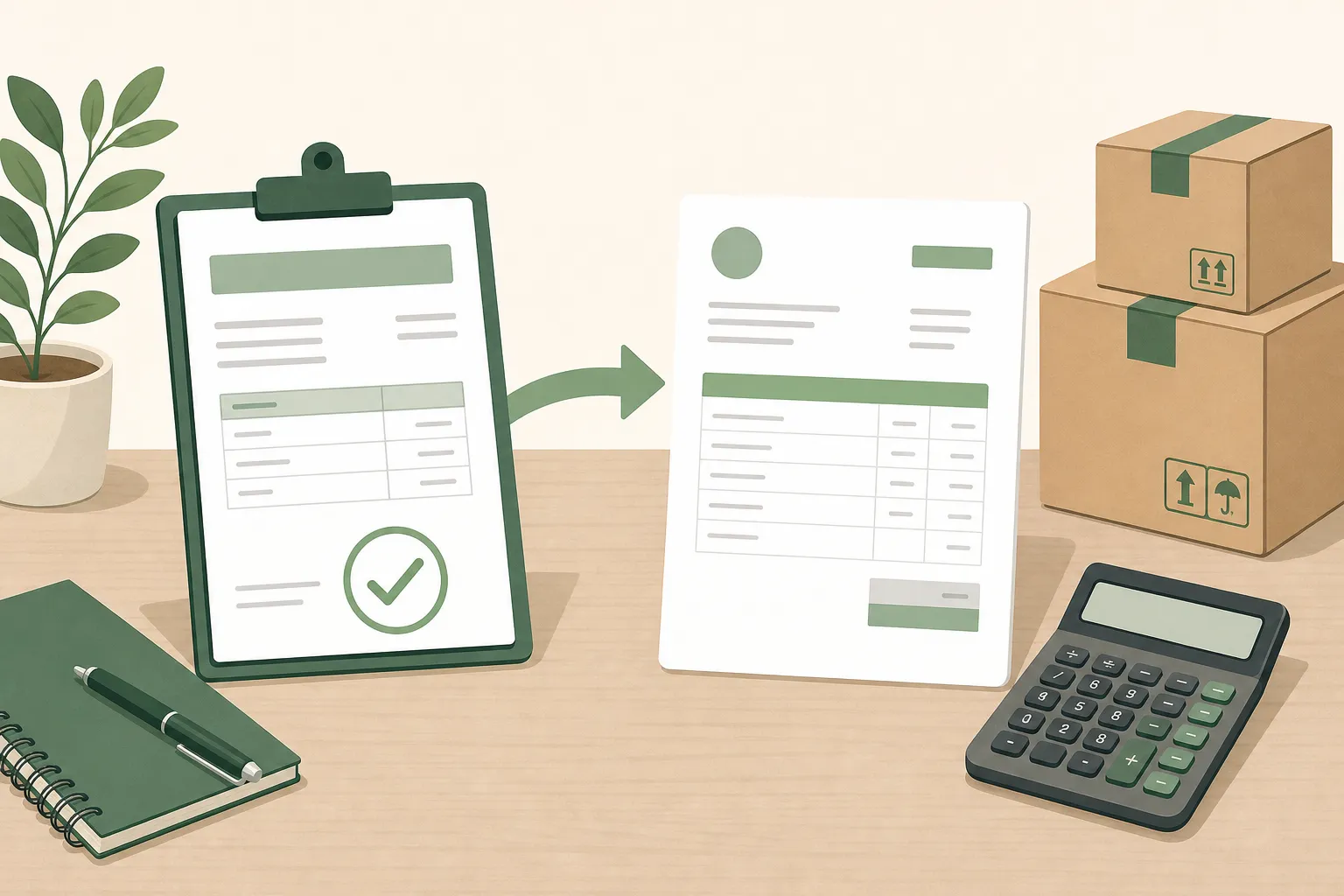
El cliente te dice que sí a la cotización. Ahora hay que abrir otro documento, copiar el nombre del cliente, volver a escribir cada partida, revisar que los precios coincidan y mandar la factura. Si ese “alguien” eres tú, un viernes por la tarde, es justo donde se cuelan los errores: un producto que se quedó fuera, un precio viejo, una fecha equivocada, un descuento que se perdió en el camino.
Esa es la razón de ser de un programa que pase de la cotización a la factura sin volver a capturar nada. Pero no todos funcionan igual, y las diferencias se notan hasta que tienes un pedido real enfrente. Aquí te explico qué implica ese paso, dónde suele fallar y qué conviene revisar antes de elegir.
Qué significa pasar de cotización a factura
En lo más simple, significa que cuando el cliente acepta, la factura sale de esa misma cotización. El cliente, las partidas, las cantidades y los precios pasan tal cual estaban. No empiezas un segundo documento desde cero.
Detrás de esa frase hay cosas distintas, y conviene separarlas:
- El vínculo entre los dos documentos. ¿Puedes ver, desde la factura, de qué cotización salió, y desde la cotización, si ya se facturó?
- Qué se copia. ¿Datos del cliente, partidas, descuentos, notas y condiciones, o solo un total?
- Qué puedes cambiar en el camino. Un pedido real casi nunca coincide partida por partida con la cotización.
- Qué pasa con la cotización después. ¿Se cierra, sigue abierta o se queda como “pendiente” para siempre?
Dónde se cometen los errores cuando lo haces a mano
Si cotizas en Excel o Word y facturas en otro lado, el paso de uno a otro es manual. Estos son los errores más comunes:
- Se queda el nombre o la fecha de otro cliente. Reutilizas un archivo anterior y se te olvida cambiar un dato.
- Un producto o un precio salen mal. La factura dice algo distinto de lo que el cliente aceptó, y ahora explicas una diferencia en lugar de cobrar.
- Una cotización aceptada nunca se factura. Se queda en una carpeta y nadie se da cuenta hasta fin de mes.
- Nadie sabe qué sigue abierto. ¿Cuáles se aceptaron, cuáles se facturaron y cuáles siguen esperando respuesta?
Ninguno es difícil de corregir por separado. El problema es que se repiten pedido tras pedido, y cada corrección te quita tiempo que preferirías usar para vender.
Qué revisar antes de elegir
Prueba con un pedido real, no con el ejemplo de la demostración. Esta es una lista corta.
1. ¿Puedes facturar directo desde la cotización?
Es la prueba básica. Abre una cotización aceptada y genera la factura sin volver a escribir nada. Luego compara: mismo cliente, mismas partidas, mismos precios, mismas condiciones.
2. ¿Puedes cambiar la factura si el pedido cambia?
Los clientes piden menos piezas, agregan algo o dividen una entrega. Revisa que puedas ajustar cantidades o partidas en la factura sin perder la relación con la cotización original.
3. ¿Maneja más de una moneda?
Si cotizas en una moneda y facturas en otra, averigua cómo se fija el tipo de cambio, cada cuándo se actualiza y si la conversión se ve dentro del documento. Hacerlo a mano en una hoja de cálculo es una fuente común de diferencias.
4. ¿Hay control de precios?
Si tu equipo puede editar precios libremente, habrá errores. Busca un catálogo con listas de precios y la opción de que quien vende no vea los costos.
5. ¿Hay autorización interna cuando la necesitas?
Algunas cotizaciones deben revisarlas el dueño o un gerente antes de salir. Si tu negocio trabaja así, confirma que el programa lo permite y no depende de un mensaje por chat.
6. ¿Sabes qué está abierto, aceptado y facturado?
A fin de mes deberías poder responder, sin armar una hoja de cálculo: cuántas cotizaciones salieron, cuáles se aceptaron y cuáles se facturaron. Si el programa no te lo muestra, vas a reconstruir esa lista a mano.
7. ¿Te ayuda a dar seguimiento?
Una cotización sin respuesta es una venta que se enfría. Lo ideal es que la cotización, el seguimiento y la factura vivan en el mismo lugar, para saber a quién ya le escribiste y a quién no.
8. ¿Se ajusta a cómo trabaja tu equipo?
El costo por usuario, los cargos extra por otra moneda o por cambiar el formato del documento y lo que tarda en arrancar una persona nueva pesan más en un equipo de diez que en una sola persona. Pregúntalo en la demostración.
Un ejemplo sencillo
Imagina que distribuyes productos a unos cuantos clientes frecuentes y cada pedido empieza con una cotización. Un cliente acepta por teléfono. Con un proceso manual, abres el archivo de Excel, guardas una copia, cambias el nombre y la fecha, corriges las partidas que cambiaron en la llamada y lo mandas como factura. Con un programa que trabaja desde la cotización, abres la cotización, ajustas lo que cambió y emites la factura desde ahí. El cliente recibe documentos consistentes, y después tú puedes ver qué se cotizó y qué se facturó.
Dónde encaja QuoteMasterPro
QuoteMasterPro está pensado para pequeñas empresas distribuidoras que ya se cansaron de cotizar en Excel y Word. Permite armar cotizaciones, mandarlas en PDF con tu logo y tus colores y darles seguimiento, e incluye facturación y reportes de ventas en el mismo lugar. Para equipos que cotizan en más de una moneda, actualiza el tipo de cambio de Banxico automáticamente dos veces al día y convierte los montos dentro de la cotización. También permite que tus vendedores no vean los costos y que las cotizaciones pasen por una autorización interna antes de salir.
Si quieres ver si se ajusta a cómo trabaja tu equipo, revisa las funciones y lleva un pedido real a la demostración.
En resumen
- Pasar de cotización a factura significa emitir la factura desde la cotización aceptada, sin volver a capturar.
- Los errores que evita son pequeños pero frecuentes: una fecha vieja, un precio equivocado, una cotización que nunca se factura.
- Pruébalo con un pedido real y revisa el vínculo entre documentos, los cambios, la moneda, el control de precios, las autorizaciones, el seguimiento y los reportes.
- Elige el programa que se ajuste a cómo cotiza y factura tu equipo, no el que tenga la lista de funciones más larga.